 去incr官方网站下载,假设保存在了~目录下,接着执行:
笔者比较好奇这个传说中排名第一的linux发行版到底有什么魔力,所以说干就干,装了一个manjaroKDE桌面的版本,现在使用了大概两周,我来分享一下我的体验以及配置全攻略。
去manjaro官网下载系统,官方提供三种桌面环境,笔者都体验过,目前觉得KDE最合心意,功能最多,用起来也最顺手,对新手也友好,推荐各位使用。 Xfce桌面是最为轻量的官方版本,系统占用很小,你可以尝试给家里面的老电脑装一个xfce,但是缺点也很明显,桌面可定制性最差,一开始我装的就是xfce,然后因为它的环境太简陋了,所以就转向了KDEKDE是三者之中可玩性最高,功能最强大的桌面环境,系统占用也不大,对于各位的主力机来说,我觉得这个大可不必在意。Gnome:3.36以后的Gnome功能加了好多,但还是老问题:各种各样的扩展导致桌面不稳定,不建议入手Gnome版本,就算你是Gnome老用户,我还是强烈建议你使用KDE注意:这里只针对Manjaro定制的Gnome,并不是所有发行版的Gnome都这样另外DDE之前我做过推荐,但是DDE对于WiFi的支持太差,不建议使用
下载iso文件之后,使用 rufus 将其写入到U盘中,网上比较旧的攻略会有dd模式写入的说法,现在没有这个选项了,直接写入就可以,注意写入之后你的U盘可见大小会变小
恢复的方法:
下载 DiskGenius 先删除U盘所有分区保存更改,然后清除扇区数据,之后格式化
直接格式化会失败,必须先清除扇区数据
如果rufus不行也可以试试 Etcher
这里我假设你的电脑引导方式是UEFI
如果你的硬盘是ssd+hdd,并且打算把系统装在hdd下的话,建议直接用windows的efi分区,hdd中划分一个区出来挂载/区,或者在ssd中分一个150MB(当然大点也行)的区出来挂载/boot/efi
插上U盘,在电脑logo出现之前狂按F12手动选择从U盘启动
如果你的电脑有NVIDIA和Intel双显卡的话,开机界面将drive改成nonfree,这样系统会自动帮你安装适配的NVIDIA驱动(简直太方便了)
如果这一步你没有改,进去之后手动安装NVIDIA驱动千万不要自己随便安装,这样很可能会导致下次启动进入X-Window界面失败,具体怎么安装可以参考Manjaro WiKi的解决方案
进入到系统安装界面之后所有步骤都很简单,就是在划分区的时候需要注意,如果你是单ssd的话就简单了,直接选择你事先划好分区安装就好了
如果你的ssd是NVMe协议M.2的,需要在进入安装界面之前先进去BIOS里面修改从硬盘的启动形式,把RAID改成AHCI,保存退出,否则进入安装界面你不会看到你的NVMe硬盘,做好这件事其他就都和普通ssd一样了。还需要注意的一点是,修改成AHCI模式之后,重新进入Windows时会有问题,这个时候不要慌,等电脑自动重启第三次的时候,进入安全模式启动Windows,进去之后重启系统,再次进入Windows就不需要安全模式了
安装完毕重启即可
启动terminal,输入:
sudo pacman-mirrors -i -c China -m rank
在弹出的框中选一个最快的源,一个就好,选多了会降低速度
6.9更新,不建议使用archlinuxcn的源,因为并不一定兼容(而且已经有人遇到了问题
接着更新系统
sudo pacman -Syyu
系统更新完毕
Manjaro背靠Arch软件仓库,安装软件爽的yp,仓库又全又新,基本上遇不到依赖问题需要手动去搜该怎么安装,这也是我不愿意换回Ubuntu的一个重要原因
sudo pacman -S yay
yay是一个用Go语言写的一个AUR助手,有些时候官方仓库没有你想要的软件,就需要通过yay来安装
有了yay,以后就不用sudo pacman了
5.1安装拼音输入法:Google拼音
yay -S fcitx-im kcm-fcitx fcitx-googlepinyin
或者Sogou拼音
yay -S fcitx-im kcm-fcitx fcitx-sogouimebs
在~目录下新建.xprofile文件
sudo nano ~/.xprofile
输入内容:
export GTK_IM_MODULE=fcitx
export QT_IM_MODULE=fcitx
export XMODIFIERS="@im=fcitx"
保存退出,当然你也可以先安装vim用vim来编辑
重启切换输入法就可以用了(不过我建议先不要重启,可以多做点事
5.2 配置ohmyzsh(神器,用过的都说好
首先说一下这个过程不需要使用pacman/yay安装软件,因此可以和安装软件并发进行
首先修改默认shell为zsh
chsh -s /usr/bin/zsh
安装ohmyzsh
wget https://github.com/robbyrussell/oh-my-zsh/raw/master/tools/install.sh -O - | sh
如果每次执行都失败提示被拒绝连接就先改一下hosts文件
sudo nano /etc/hosts
把这段话复制到下面
# GitHub Start
52.74.223.119 github.com
192.30.253.119 gist.github.com
54.169.195.247 api.github.com
185.199.111.153 assets-cdn.github.com
151.101.76.133 raw.githubusercontent.com
151.101.108.133 user-images.githubusercontent.com
151.101.76.133 gist.githubusercontent.com
151.101.76.133 cloud.githubusercontent.com
151.101.76.133 camo.githubusercontent.com
151.101.76.133 avatars0.githubusercontent.com
151.101.76.133 avatars1.githubusercontent.com
151.101.76.133 avatars2.githubusercontent.com
151.101.76.133 avatars3.githubusercontent.com
151.101.76.133 avatars4.githubusercontent.com
151.101.76.133 avatars5.githubusercontent.com
151.101.76.133 avatars6.githubusercontent.com
151.101.76.133 avatars7.githubusercontent.com
151.101.76.133 avatars8.githubusercontent.com
# GitHub End
5.2.1安装zsh-syntax-highlighting:提供命令高亮
git clone https://github.com/zsh-users/zsh-syntax-highlighting.git ${ZSH_CUSTOM:-~/.oh-my-zsh/custom}/plugins/zsh-syntax-highlighting
5.2.2安装autosuggestions:记住你之前使用过的命令
git clone git://github.com/zsh-users/zsh-autosuggestions ~/.oh-my-zsh/custom/plugins/zsh-autosuggestions
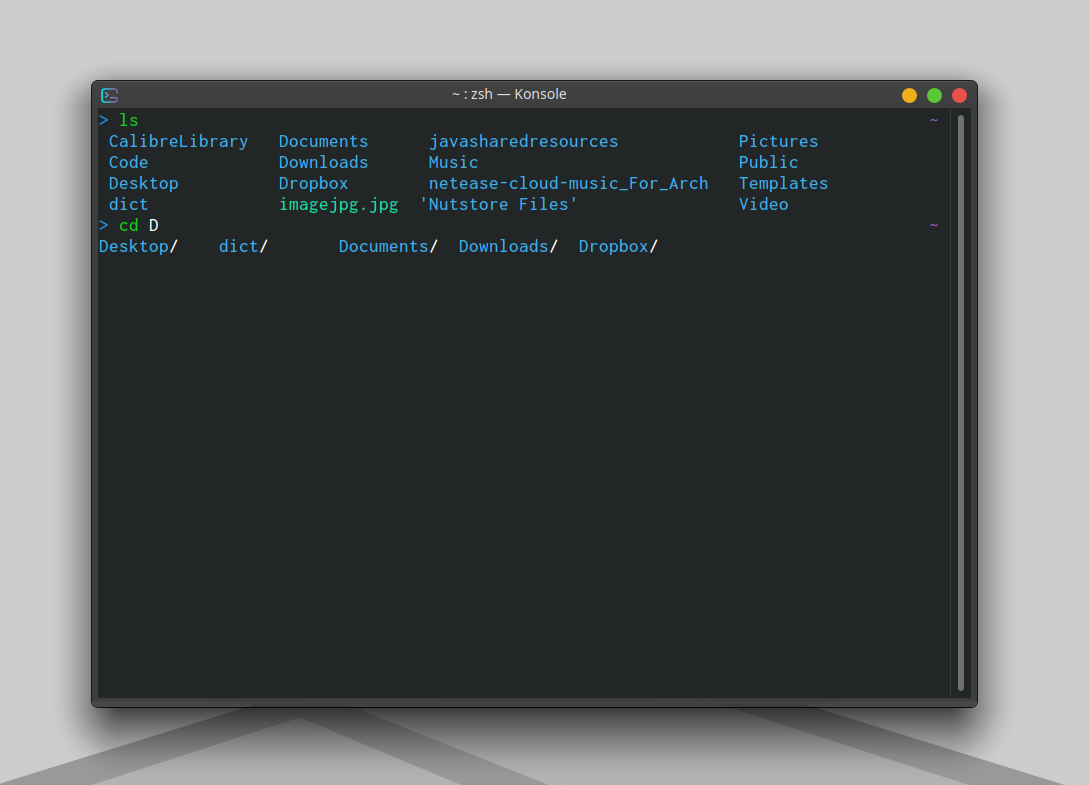
5.2.3 安装incr:再也不用先ls在粘贴文件名了,看下效果:
去incr官方网站下载,假设保存在了~目录下,接着执行:
mkdir ~/.oh-my-zsh/custom/plugins/incr
mv ~/incr-0.2.zsh ~/.oh-my-zsh/custom/plugins/incr
incr有个问题:
输入git clone 之后会卡死,所以建议使用时先输入网址,再到前面输入git clone
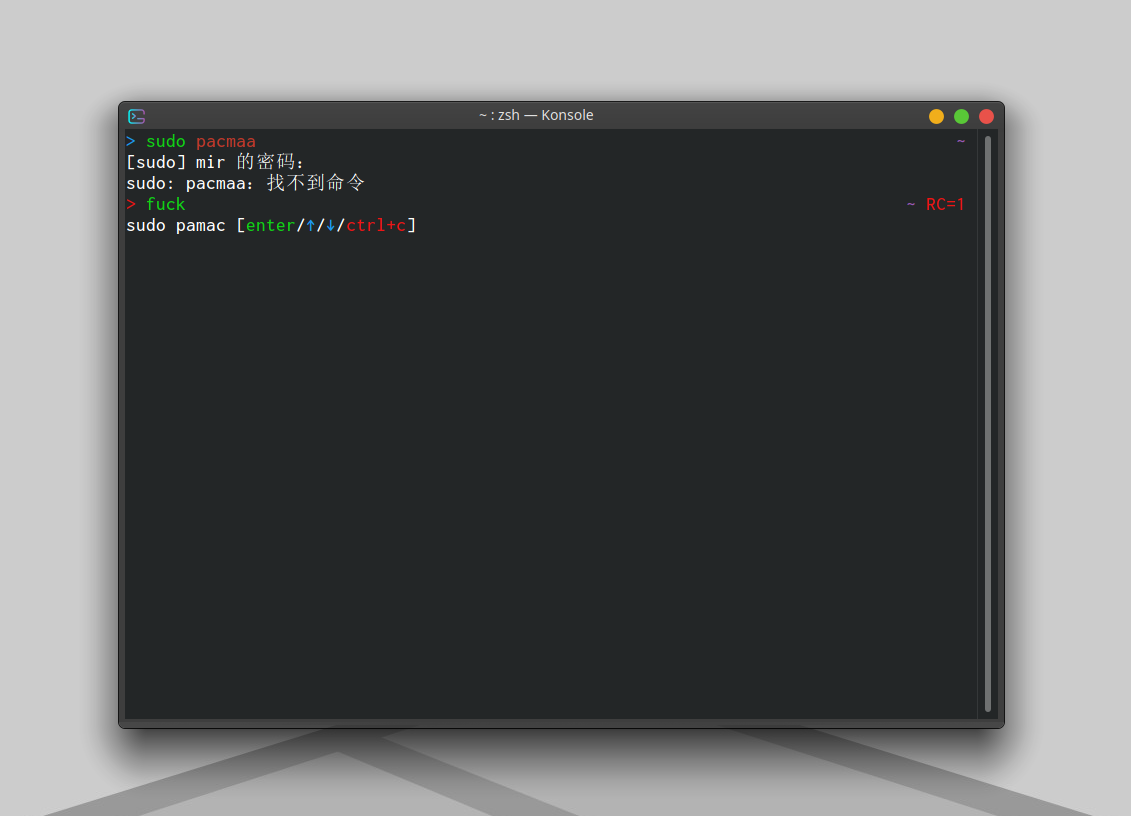
5.2.4 安装thefuck:帮你更加高效地学习linux命令
pip install --user thefuck
输错命令不要慌,输入fuck即可帮你更正
 如果下载太慢:
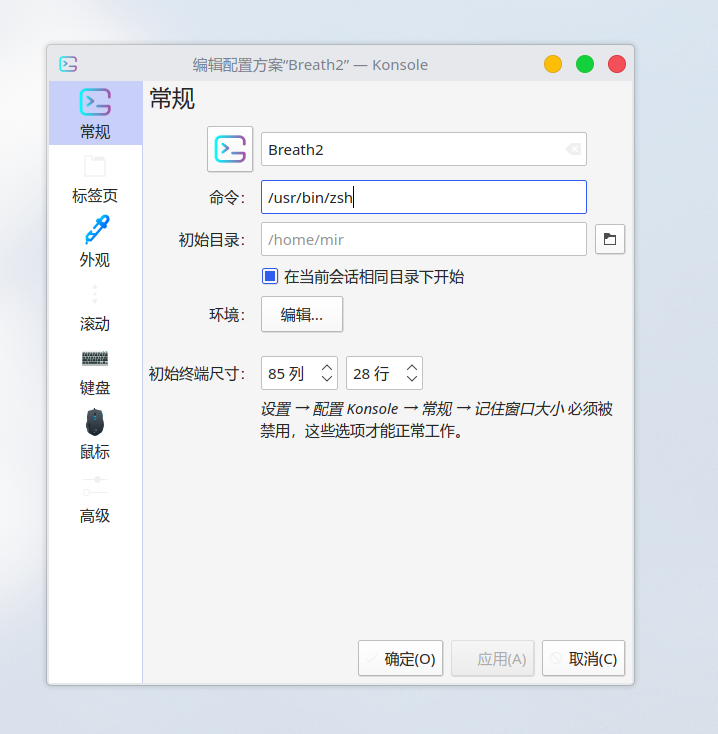
mkdir ~/.pipnano ~/.pip/pip.conf写入如下内容[global]index-url = https://pypi.tuna.tsinghua.edu.cn/simple[install]trusted-host=mirrors.aliyun.com这样就永久地修改了用户级别的pip下载源5.2.5 启用所有插件nano ~/.zshrc将plugins=(git)改为:plugins=(git zsh-syntax-highlighting zsh-autosuggestions sudo extract)这个sudo是ohmyzsh自带的插件,功能是在你输入的命令的开头添加sudo ,方法是双击Escextract也是自带插件,不用再去记不同文件的解压命令,方法是extract +你要解压的文件名在下面那句:source $ZSH/oh-my-zsh.sh下面输入:source ~/.oh-my-zsh/custom/plugins/incr/incr*.zsh在文件末尾输入:eval $(thefuck –alias)保存退出之后手动修改konsole的默认bash为zsh:
如果下载太慢:
mkdir ~/.pipnano ~/.pip/pip.conf写入如下内容[global]index-url = https://pypi.tuna.tsinghua.edu.cn/simple[install]trusted-host=mirrors.aliyun.com这样就永久地修改了用户级别的pip下载源5.2.5 启用所有插件nano ~/.zshrc将plugins=(git)改为:plugins=(git zsh-syntax-highlighting zsh-autosuggestions sudo extract)这个sudo是ohmyzsh自带的插件,功能是在你输入的命令的开头添加sudo ,方法是双击Escextract也是自带插件,不用再去记不同文件的解压命令,方法是extract +你要解压的文件名在下面那句:source $ZSH/oh-my-zsh.sh下面输入:source ~/.oh-my-zsh/custom/plugins/incr/incr*.zsh在文件末尾输入:eval $(thefuck –alias)保存退出之后手动修改konsole的默认bash为zsh:
 打开konsole执行:
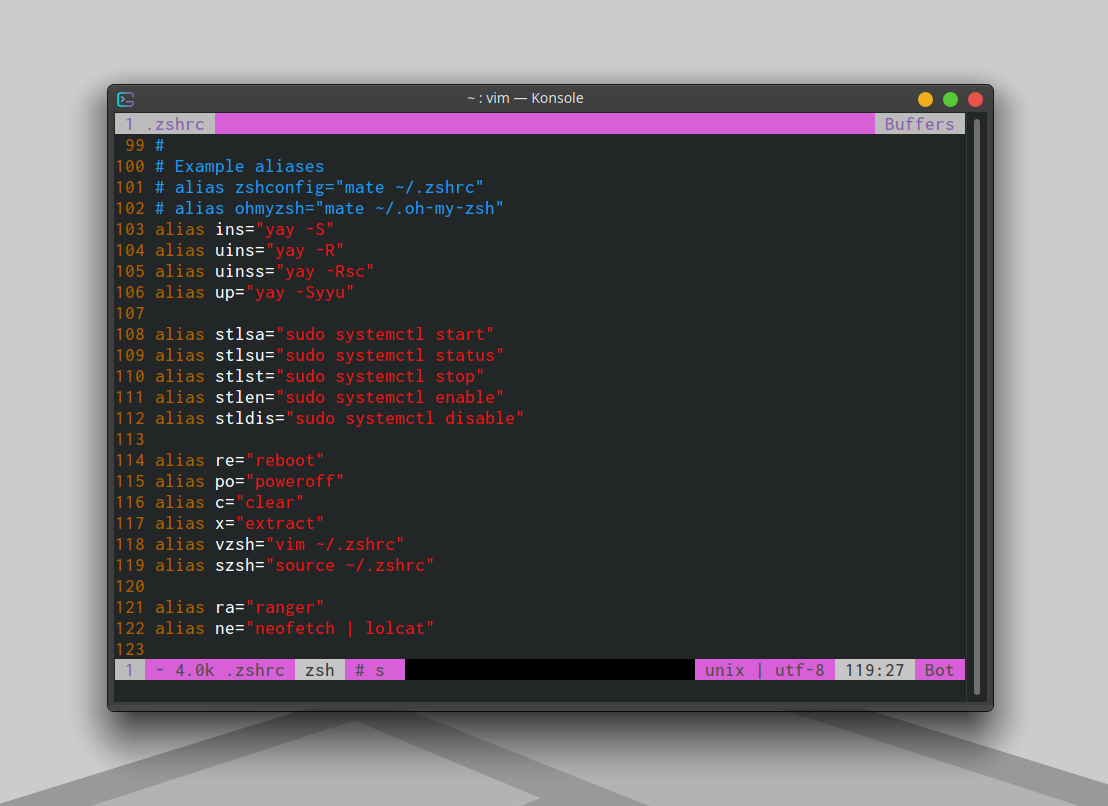
source ~/.zshrc配置完毕,这时候输入zsh感受一下ohmyzsh以及这些插件的强大吧还有很多有意思的插件,可以自行安装alias 可以帮助你简化很多命令,具体设置看你习惯
打开konsole执行:
source ~/.zshrc配置完毕,这时候输入zsh感受一下ohmyzsh以及这些插件的强大吧还有很多有意思的插件,可以自行安装alias 可以帮助你简化很多命令,具体设置看你习惯
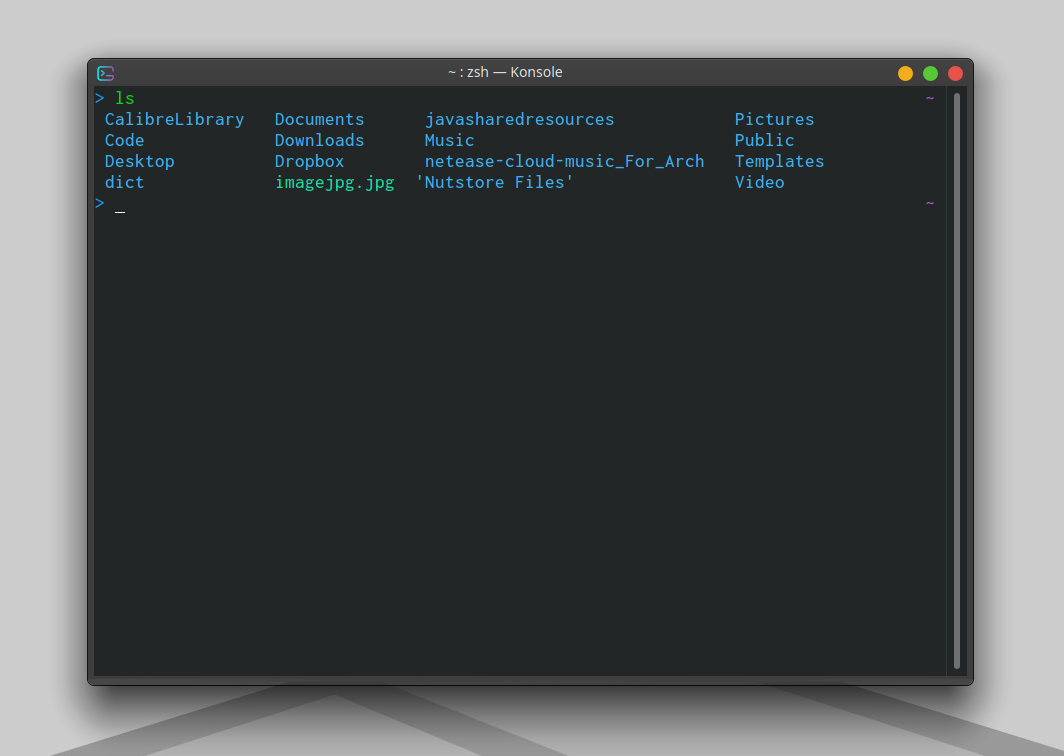
 推荐一个极简风格的主题:light和dark都能完美适配
效果大概这样:
 5.3安装SpaceVim(现代化的vim插件管理工具,开箱即用,不使用vim的可以略过
curl -sLf https://spacevim.org/cn/install.sh | bash
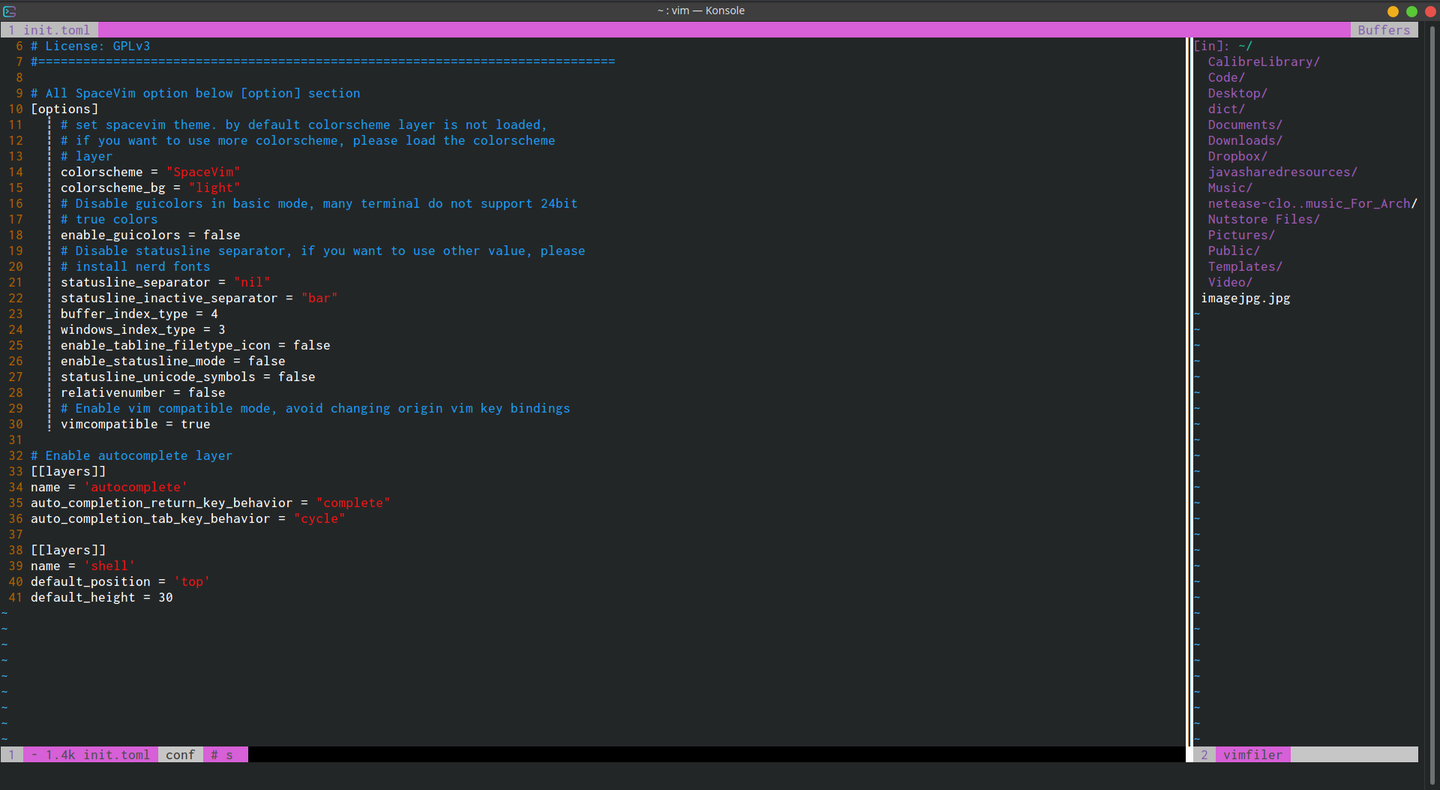
安装完毕之后进入vim会自动开始配置,搭建具体的开发环境请移步spaceVim官网
改掉相对行号需要编辑~/.SpaceVim.d/init.toml文件
vim ~/.SpaceVim.d/init.toml
在[option]中添加:
relativenumber = false
5.4 安装腾讯系软件
yay -S deepin-wine-tim
安装过程中出现选择输入n就好
为了让tim能接收到图片,需要禁用ipv6
手动禁用:
sudo sh -c 'echo 1 >> /proc/sys/net/ipv6/conf/wlp3s0/disable_ipv6'
开机禁用:
sudo vim /etc/default/grub
修改:
GRUB_CMDLINE_LINUX_DEFAULT="quiet splash"
// 我这里使用了开机动画所以内容是这样
为:
GRUB_CMDLINE_LINUX_DEFAULT="ipv6.disable=1 quiet splash"
// 只要在引号内加入ipv6.disable=1 就可以
自动切换deepin-wine环境
/opt/deepinwine/apps/Deepin-Tim/run.sh -d
有问题直接去
开issue反馈就好了
安装微信(直接yay -S deepin-wine-wechat得到的版本暂时还有bug,不能发图片和文件)
所以这里建议使用旧版本的微信:
去这个网址下:deepin-wine-wechat v2.7.1.88-1 如果没有梯子用这个:GitHub代下载
假设你下载到了~目录下,文件名为:deepin-wine-wechat-2.7.1.88-1-x86_64.pkg.tar.xz,执行:
sudo pacman -U ~/deepin-wine-wechat-2.7.1.88-1-x86_64.pkg.tar.xz
安装之后先切换到deepin-wine环境:
/opt/deepinwine/apps/Deepin-WeChat/run.sh -d
登录之后关闭自动更新
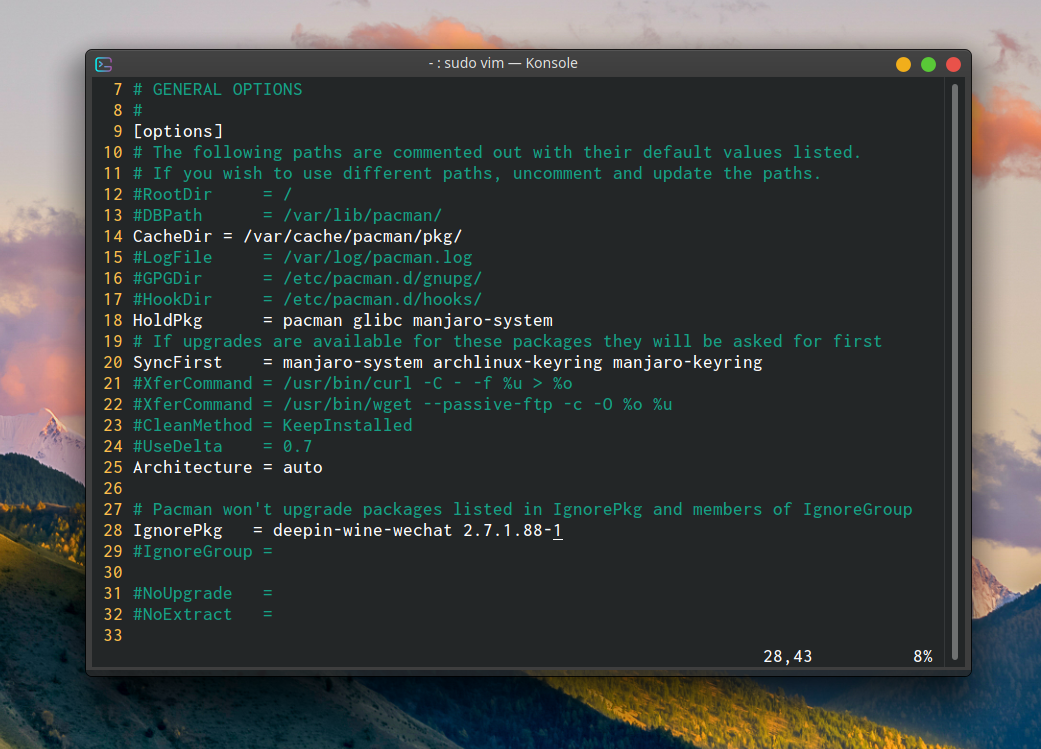
修改/etc/pacman.conf 禁止AUR更新这个包
sudo vim /etc/pacman.conf
按下 28gg 删去开头的# 在=后面加上:deepin-wine-wechat 2.7.1.88-1
等到啥会儿这个bug被修复再更新
5.5 安装其他软件:
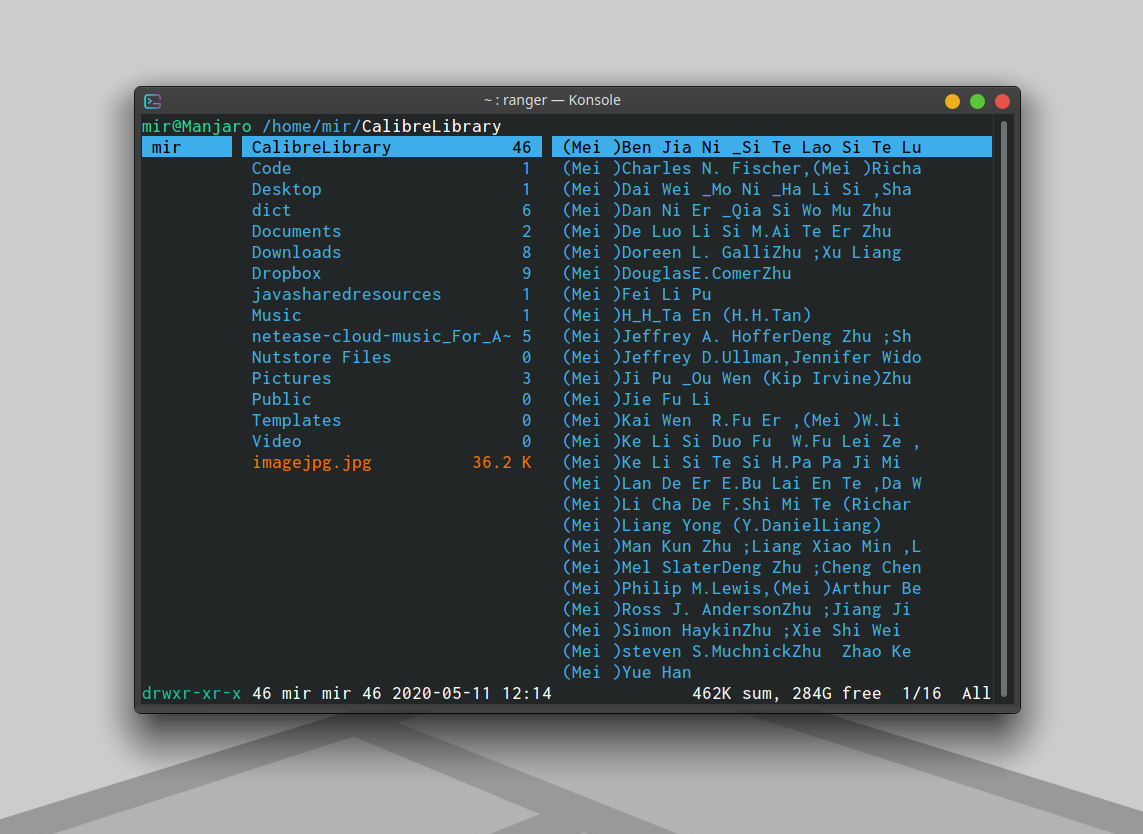
ranger:终端文件浏览器
yay -S ranger
wps:中文版,想要英文版把后面那个包去掉(不建议用wps,经常性卡死)
yay -S wps-office wps-office-mui-zh-cn
libreoffice:如果你安装时没有装的话(建议)
yay -S libreoffice
其下libreoffice-fresh相当于是beta版,libreoffice-still相当于是stable版
网易云音乐:夸
yay -S netease-cloud-music
在贴吧找到了网易云音乐搜索框和评论区无法输入中文的解决办法:
ForMat网络安全联盟/netease-cloud-music_For_Archgitee.com
关于其中一个压缩包下载过慢的问题:
因为linux下的百度网盘速度也慢的要死了所以这里建议这样下载
复制下面这个链接到这个网站代下载 GitHub代下载
https://github.com/linuxdeepin/cef-binary/archive/fecf00339545d2819224333cc506d5aa22ae8008.zip
之后将下载好的文件重命名为
cef-binary-fecf00339545d2819224333cc506d5aa22ae8008.zip
将其放在qcef目录下
使用这个就不要安装前面那个
chrome
yay -S google-chrome
福昕阅读器:
yay -S foxitreader
百度网盘:以后大家不要往这上面传文件了,我推荐坚果云,百度赶紧爬
yay -S baidunetdisk
或者命令行(CLI)的:
yay -S baidupcs-go-bin
坚果云:
yay -S nutstore
为知笔记:全平台通用、有云端同步、支持md的笔记
yay -S wiznote
Typora:我认为最舒适的md编辑器
yay -S typora
flameshot:最强大的截图工具 当你的tim/微信截图不好用的时候,用这个
yay -S flameshot
timeshift:强大好用的备份、回滚系统工具
yay -S timeshift
设置快捷键启动的方式:
设置 -> 快捷键 -> 自定义快捷键 -> 编辑 -> 新建 -> 全局快捷键 -> 命令/URL
设置触发器:设置为你习惯的快捷键 -> 动作:命令/URL这填:/usr/bin/flameshot gui
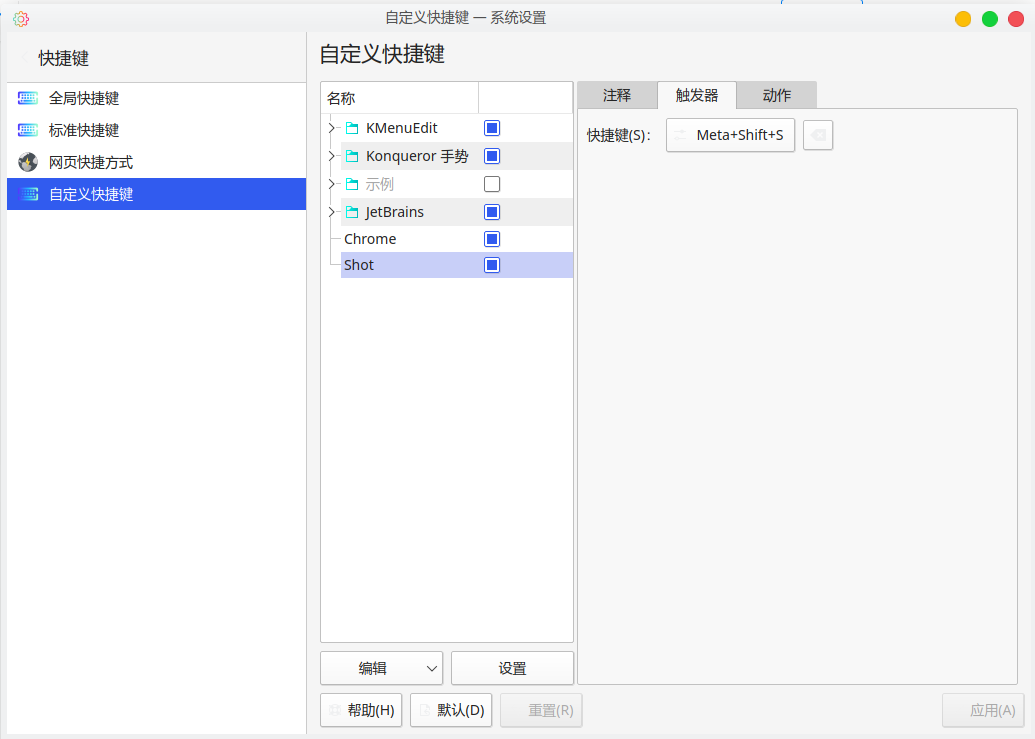 设置快捷键
设置快捷键
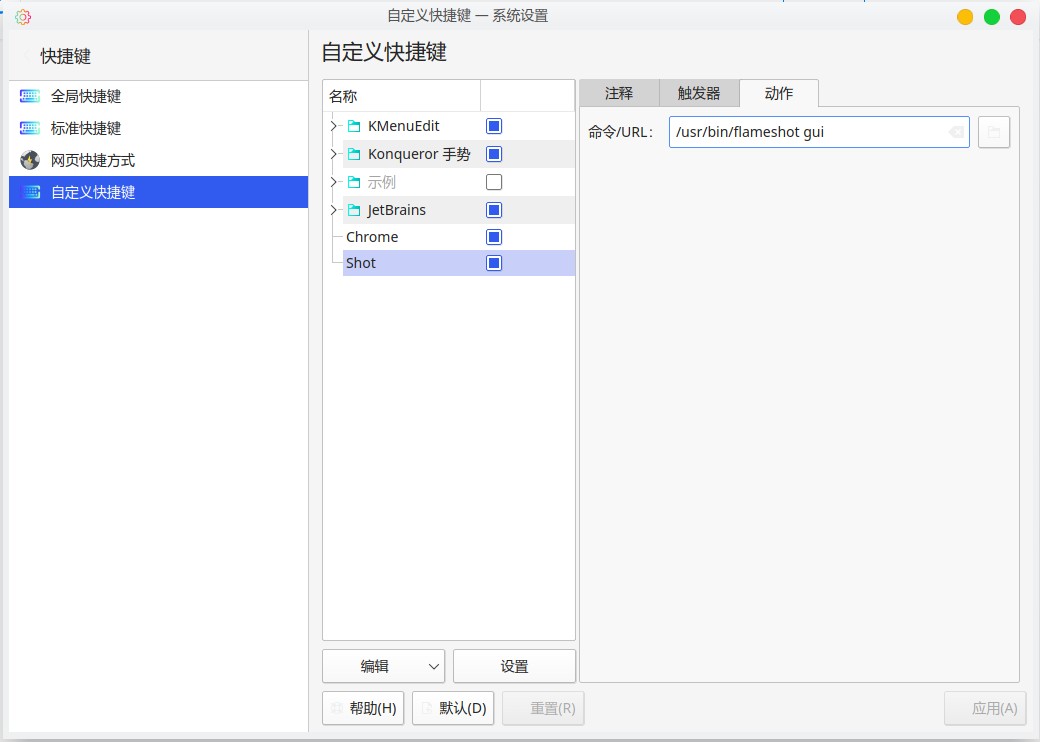 设置命令XDM:Linux下最快的下载神器yay -S xdman建议直接去官网下载压缩包安装,比命令行快很多calibre:电子书管理神器yay -S calibre系统托盘那开启夜间颜色控制,不需要安装redshift了6.字体:1.使用Windows/Mac OS字体Fonts (简体中文) - ArchWikiwiki.archlinux.org这里建议直接拷贝字体文件而非链接2.渲染效果优化字体配置ohmyarch.github.io7.美化(饱暖思淫欲安装latte-dockyay -S latte-dock添加一个新空面板,默认会出现在上面,然后删除下面这个面板在新面板上添加必要的部件:应用程序面板,数字时钟,托盘图标还可以加全局菜单,显示面板等等
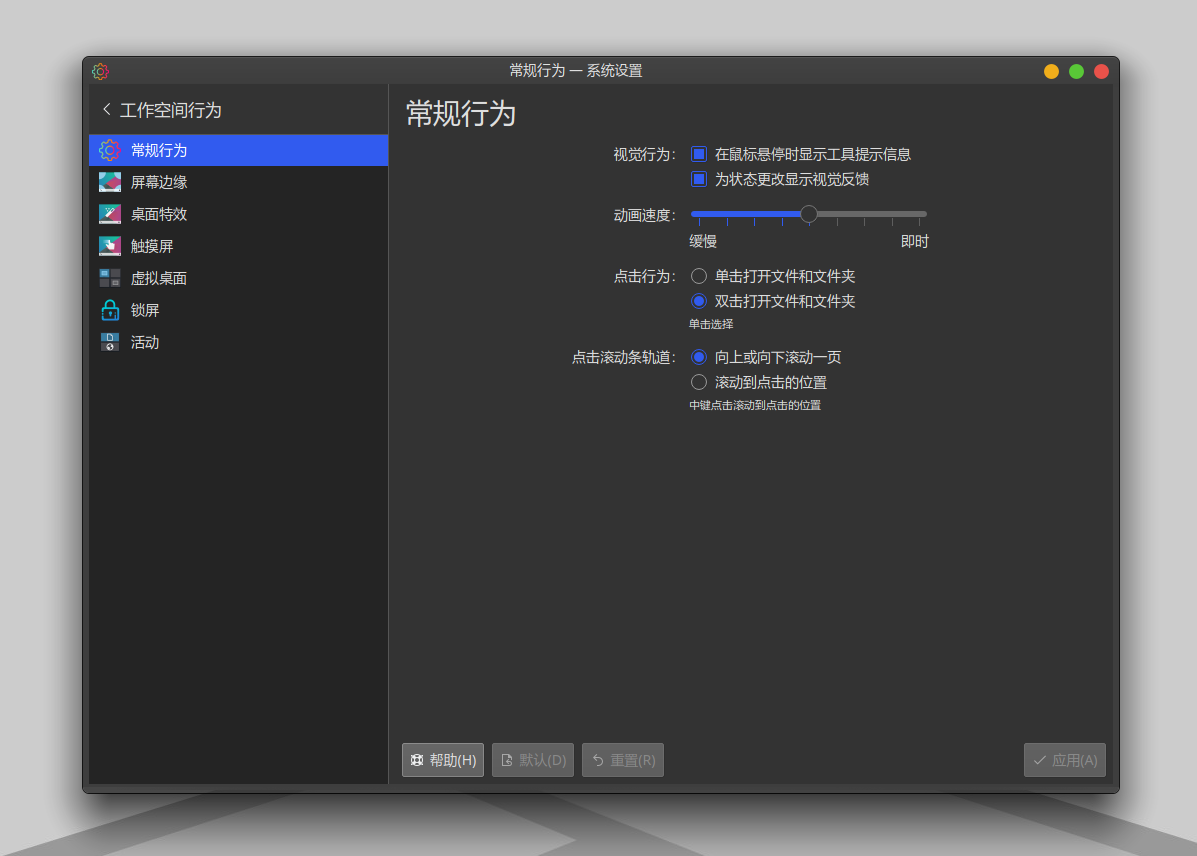
 启动latte-dock,下方就会出现一个dock栏,具体配置看自己爱好移除那个时钟的方法:右键 配置lattedock 然后右键 那个时钟 移除 就好了进入设置-外观中选择你喜欢的主题什么的安装并且应用即可设置-工作空间行为-桌面特效 中可以启用一些华丽的特效设置-开机和关机 中更改登录屏幕等效果在设置-工作空间行为-常规行为-点击行为 中改掉单击打开文件/文件夹的设置
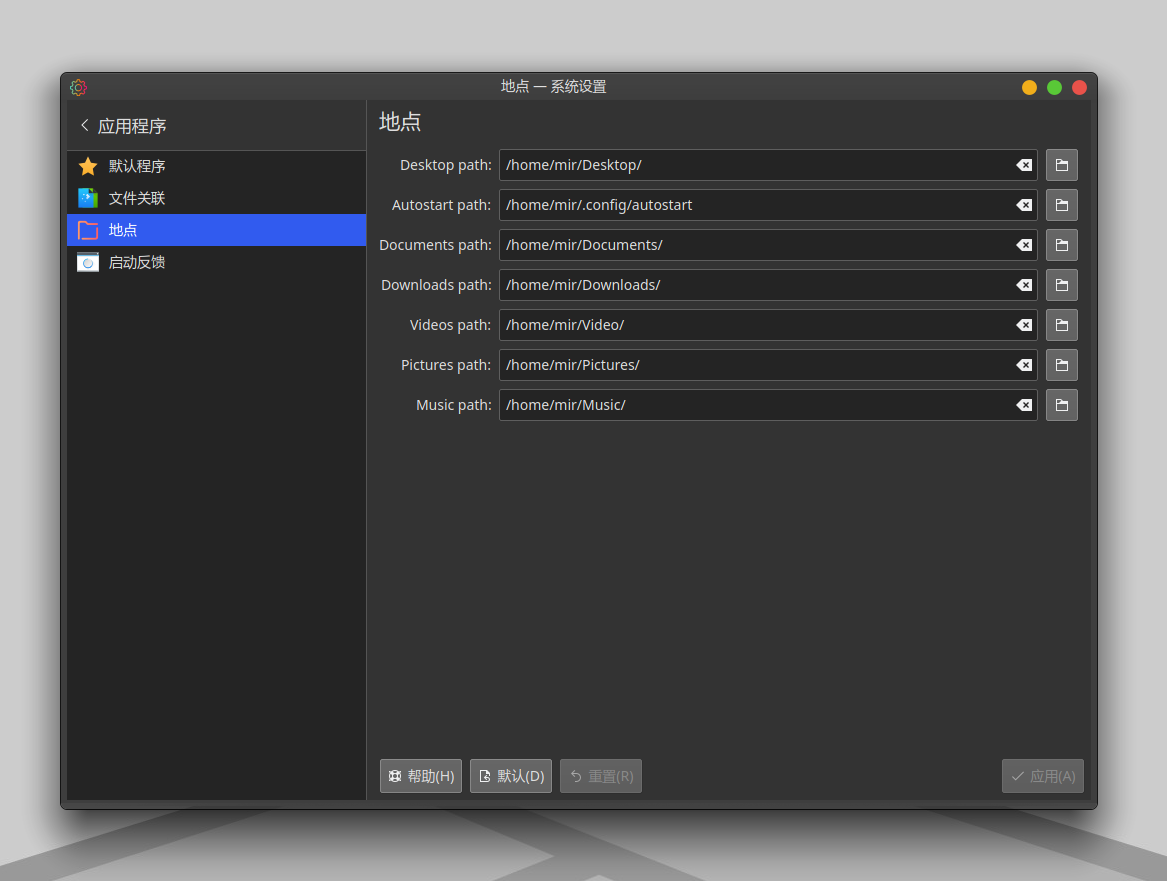
 修改~下的用户文件夹名称为英文:先去手动修改文件夹名称,然后在 设置 -> 应用程序 -> 地点 这修改
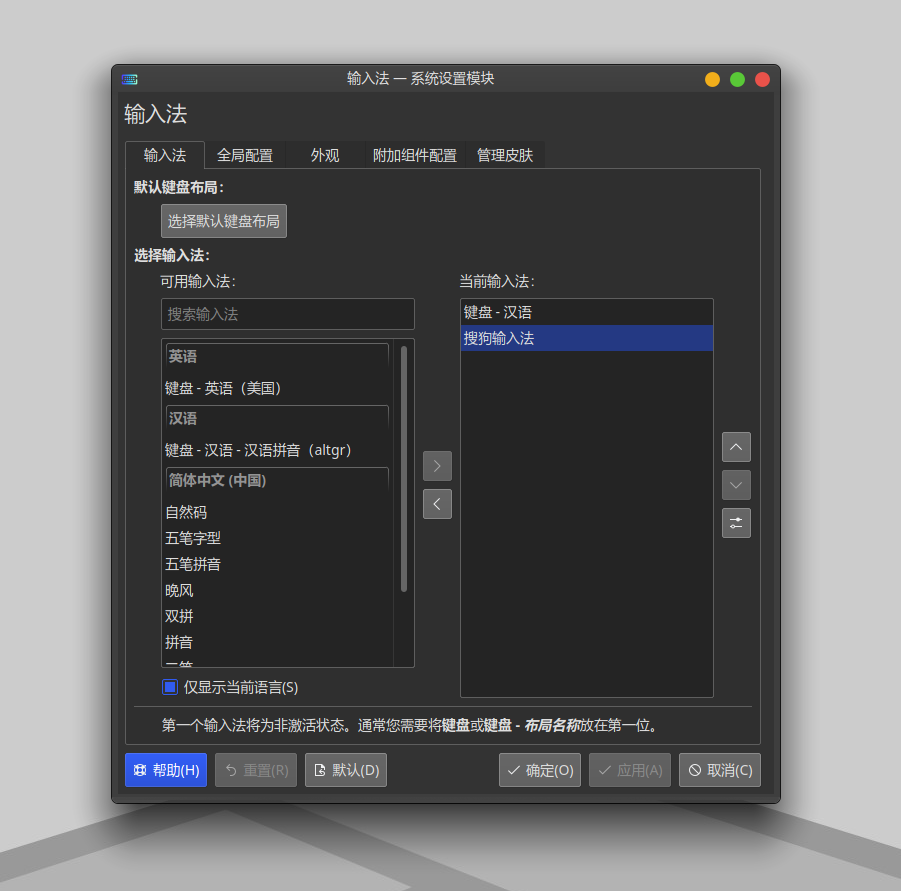
 添加开机动画:参见这篇教程www.jianshu.com修改grub主题:去 Gnome-look 找自己喜欢的grub主题按照提示安装就好了全部设置完之后就可以重启了8.双系统时间同步按照 Arch WiKi 的建议,这里修改Windows系统的注册表:ctrl+X 按 A 以管理员方式打开PowerShell,输入reg add “HKEY_LOCAL_MACHINE\System\CurrentControlSet\Control\TimeZoneInformation” /v RealTimeIsUniversal /d 1 /t REG_QWORD /f如果你的WIndows是32位的,把上述代码中的REG_QWORD改成REG_DWORD同时禁用Windows的自动同步时间功能重启进入Manjaro,配置一下fcitx:
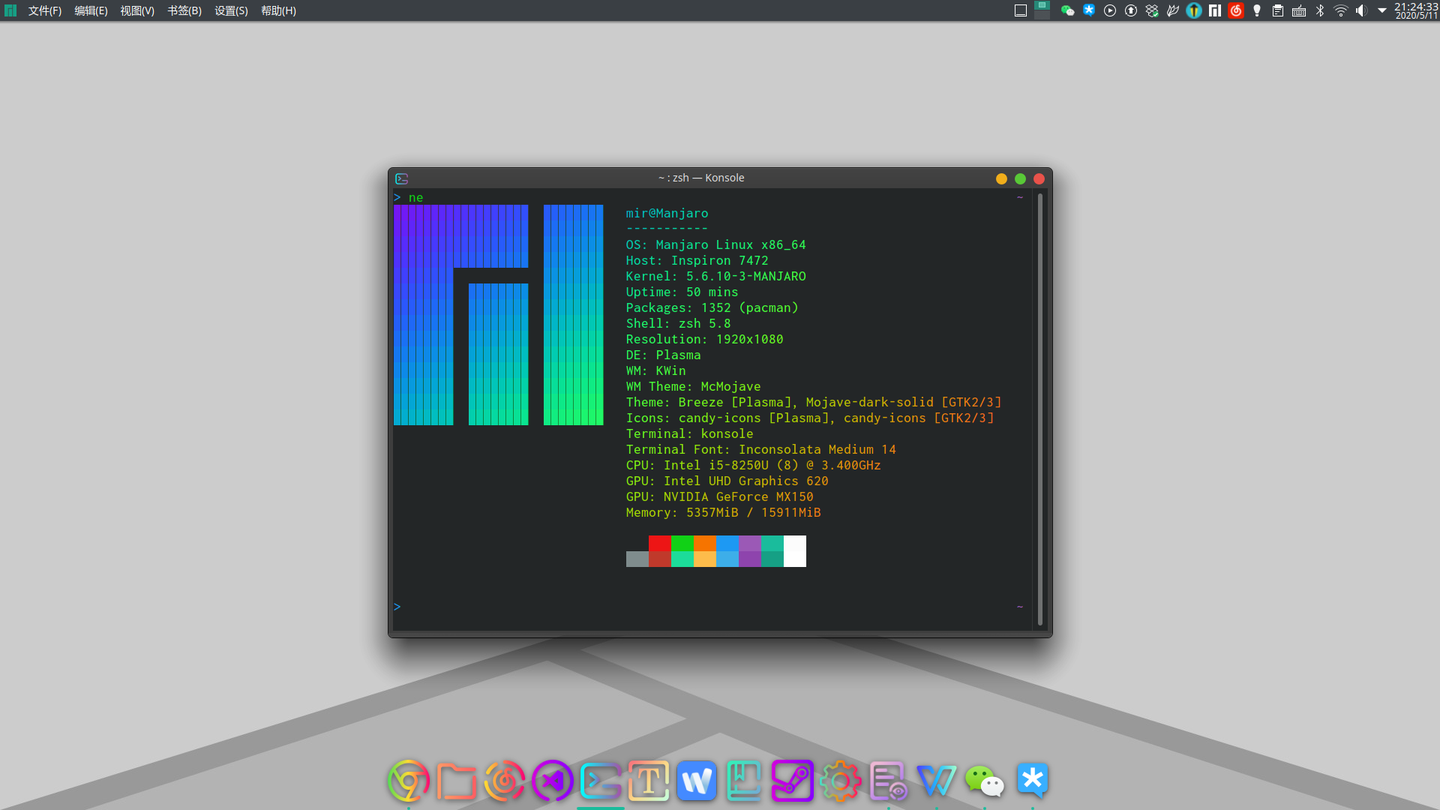
 9.科学上网因为我用的是v2ray,所以这里推荐一个v2ray的图形化配置工具:qv2rayyay -S qv2ray v2ray使用方法在这里:https://qv2ray.github.io/getting-started/另外这个程序也支持ssr和trojan,可以通过插件来实现:github地址:Qv2raygithub.com最后附一张图:
 装好Manjaro必须要有的习惯:1.必须要做timeshift,以防你哪天玩坏只能重装2.每天要开机执行一遍sudo pacman -Syyu虽说Manjaro相对Arch应该稳定一点,但终究是滚动发行版,还是有滚挂的风险防止滚挂的最好办法就是 及时滚 长时间不更新必挂。